
Alléger ses images WordPress pour accélérer son site
Dans presque tous les audits que je réalise, le même problème revient : des images trop lourdes. J’ai déjà vu une seule photo de 9 Mo faire passer l’affichage d’une page d’accueil à plus de 50 secondes sur mobile. Google le mesure. Vos visiteurs, eux, ne restent pas pour voir la fin.
Ça se corrige sans compétence technique, avec des outils gratuits. Je vous montre deux méthodes. La première pour vos nouvelles images, la seconde pour celles déjà en ligne.
Les bons réflexes avant de téléverser une image
- La taille : 1920 px de large au maximum pour une image en pleine largeur, 1200 px pour une image dans un texte. Au-delà, personne ne voit la différence.
- Le poids : visez moins de 200 ko par image.
- Le format : WebP. Il pèse souvent deux à trois fois moins qu’un JPEG, pour la même qualité visible.
- Le nom du fichier :
terrassement-les-herbiers.webpplutôt queIMG_4521.jpg. Google lit aussi le nom de vos images.
Option 1 : Squoosh, pour vos nouvelles images
Squoosh est un outil en ligne gratuit. Rien à installer, rien à créer comme compte. Vous voyez le résultat avant de télécharger. Vos images sont traitées dans votre navigateur et ne sont envoyées sur aucun serveur.
Son intérêt : vous gardez le contrôle image par image. C’est la bonne méthode pour chaque nouvelle photo que vous ajoutez.
1. Ouvrez Squoosh et déposez votre image
Allez sur squoosh.app et glissez votre image dans la fenêtre.

2. Choisissez le format WebP
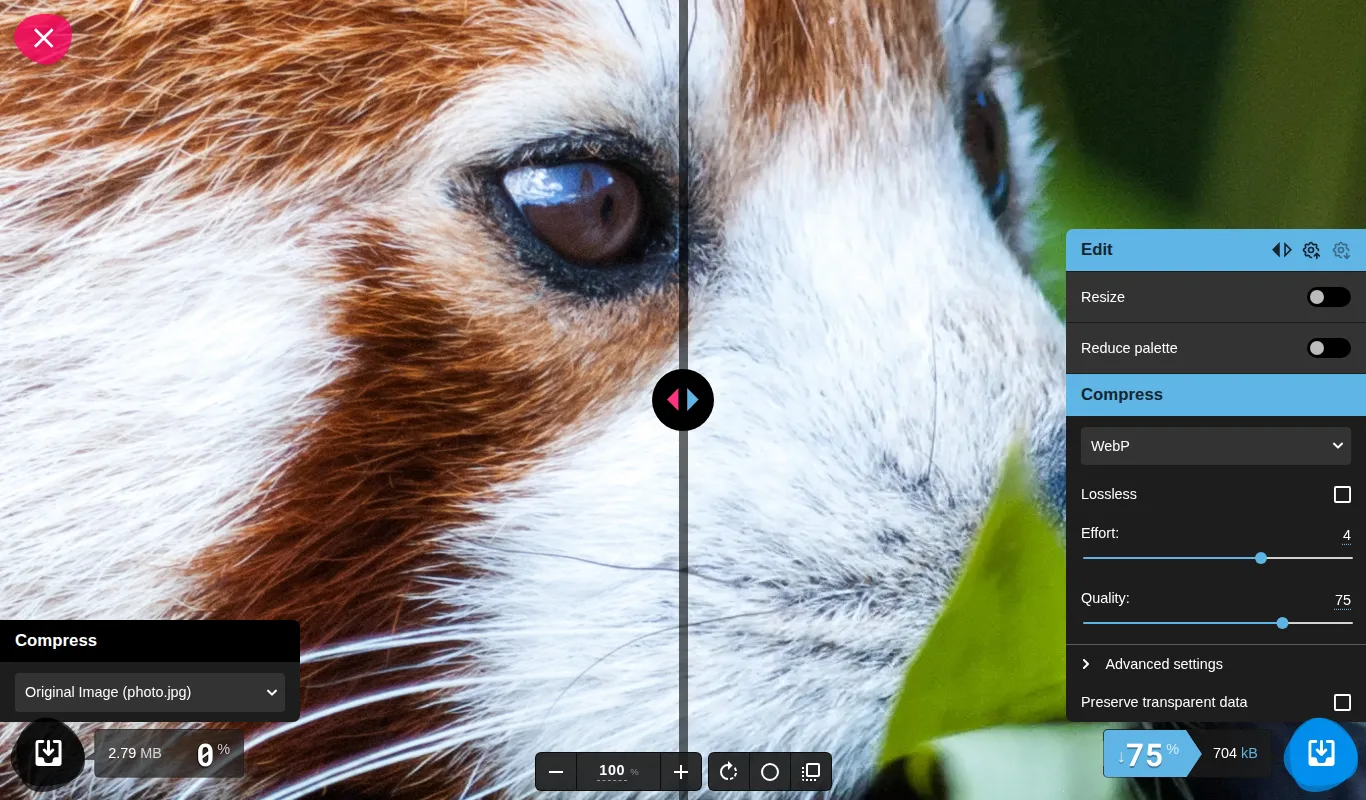
- Dans le panneau de droite, rubrique Compress, choisissez WebP.
- Laissez la qualité à 75. C’est suffisant pour un site.
- Si votre image fait plus de 1920 px de large, activez Resize et indiquez la nouvelle largeur.
3. Comparez et téléchargez
Faites glisser le curseur au centre pour comparer l’original et la version compressée. Le nouveau poids s’affiche en bas à droite. Sur l’exemple ci-dessous, l’image passe de 2,79 Mo à 704 ko, soit 75 % de moins, sans différence visible.
Cliquez sur le bouton bleu en bas à droite pour télécharger. Il ne reste qu’à téléverser l’image dans WordPress, dans Médias.
Option 2 : WP-Optimize, pour les images déjà en ligne
Votre site contient déjà des dizaines d’images trop lourdes ? Les reprendre une à une dans Squoosh n’est pas réaliste. WP-Optimize est une extension WordPress gratuite qui compresse toute votre médiathèque d’un coup et crée les versions WebP.
Son intérêt : une fois réglée, elle compresse aussi automatiquement chaque nouvelle image. Elle gère en plus le cache et le nettoyage de la base de données. Une seule extension pour plusieurs gains de vitesse. C’est celle que j’utilise.
Avant de commencer : faites une sauvegarde de votre site. Si vous ne savez pas comment faire, j’explique tout dans mon article sur la sauvegarde WordPress.
1. Installez l’extension
- Dans votre tableau de bord, allez dans Extensions, puis Ajouter.
- Recherchez WP-Optimize.
- Cliquez sur Installer maintenant, puis sur Activer.
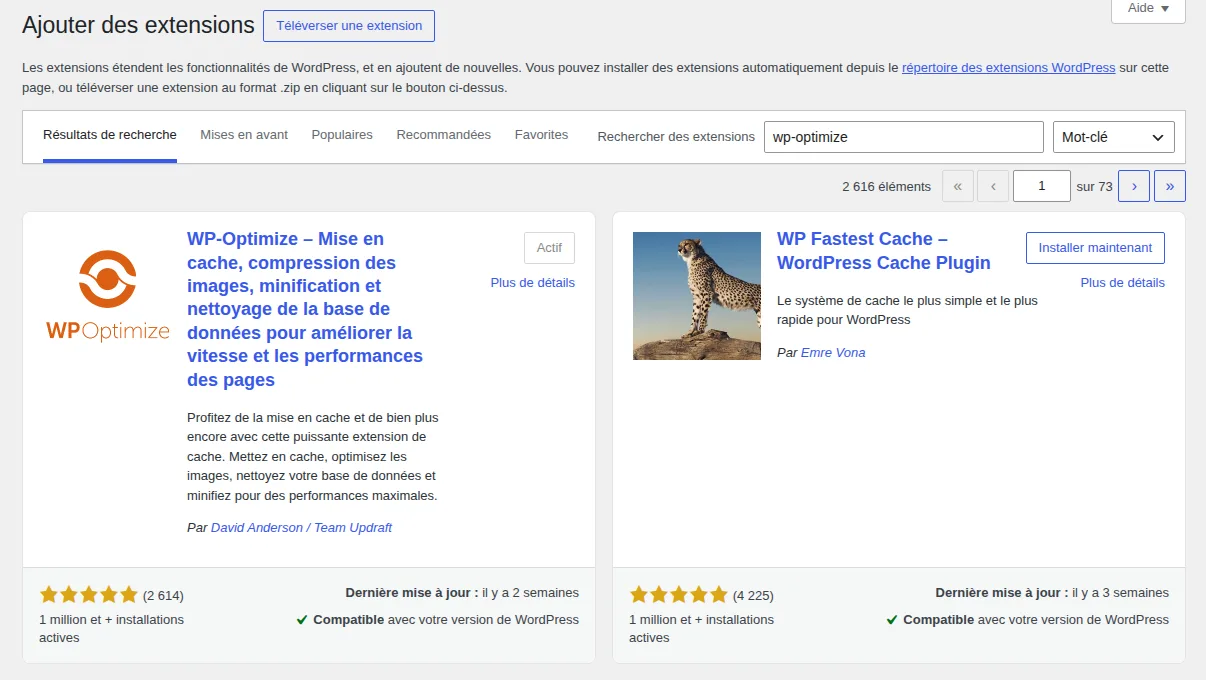
Un assistant s’ouvre et propose d’activer plusieurs réglages. Si votre site a déjà une extension de cache, désactivez l’option Pages plus rapides. Deux extensions de cache en même temps, c’est la panne assurée.
2. Réglez la compression
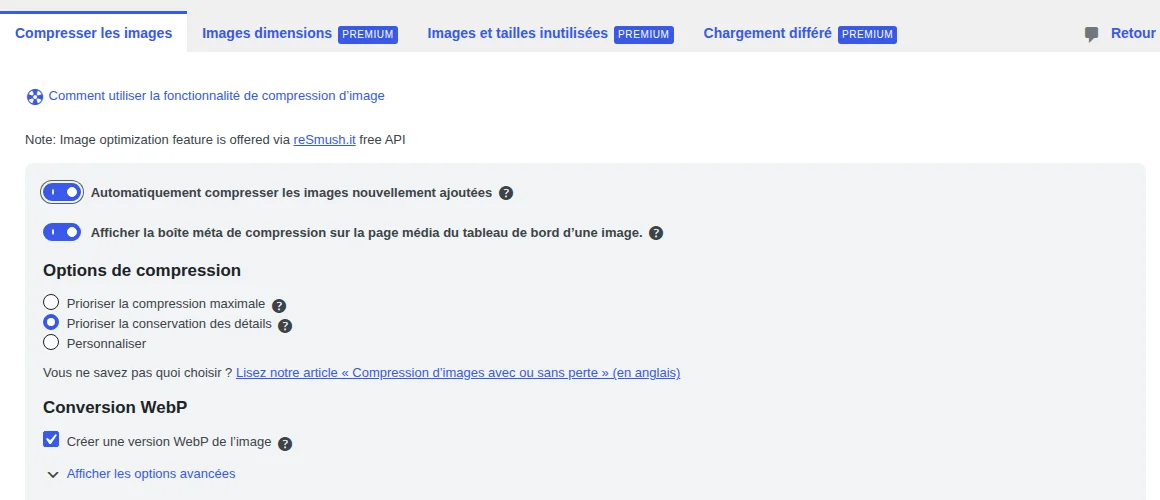
Allez dans WP-Optimize, puis Images, onglet Compresser les images :
- Activez Automatiquement compresser les images nouvellement ajoutées.
- Gardez Prioriser la conservation des détails. La différence de poids avec la compression maximale est faible, celle de qualité ne l’est pas.
- Cochez Créer une version WebP de l’image.
3. Compressez les images existantes
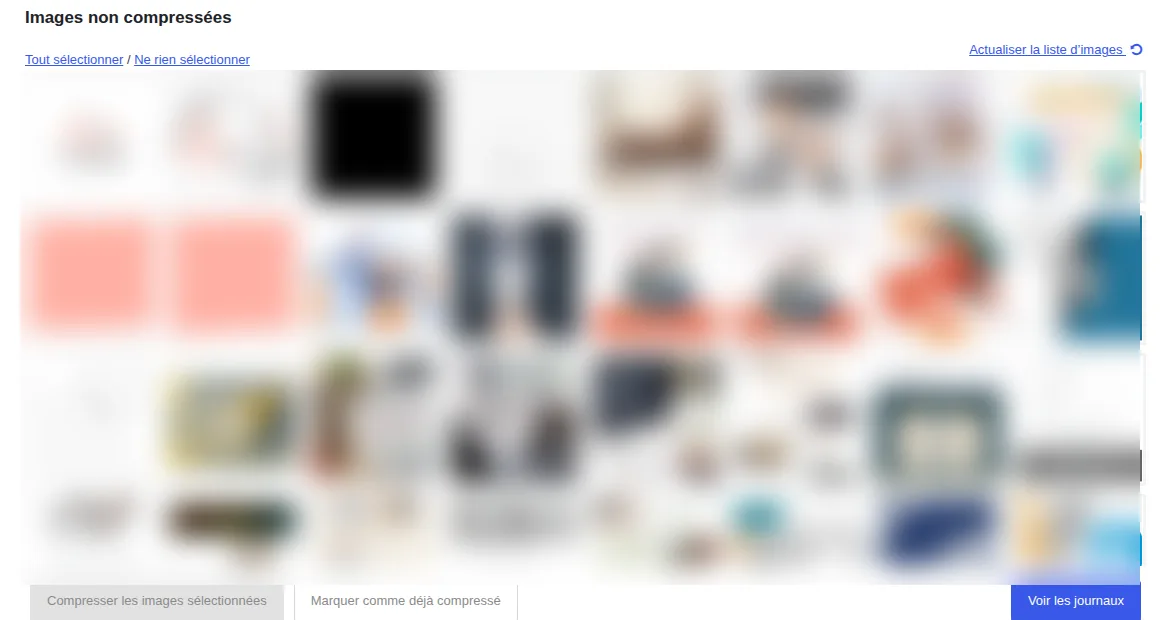
Plus bas, la rubrique Images non compressées liste tout ce qui reste à traiter. Cliquez sur Tout sélectionner, puis sur Compresser les images sélectionnées. Selon le nombre d’images, comptez de quelques minutes à une heure.
Votre hébergeur tourne sous LiteSpeed ? C’est le cas chez o2switch, Hostinger ou PlanetHoster. Utilisez plutôt LiteSpeed Cache, conçu pour ce type de serveur. Chez la plupart des autres hébergeurs, son cache ne fonctionne pas : WP-Optimize reste alors le bon choix.
Le texte alternatif : décrire l’image à ceux qui ne la voient pas
Une image légère, c’est la moitié du travail. L’autre moitié, c’est son texte alternatif : la phrase qui la remplace quand elle ne s’affiche pas. Les lecteurs d’écran la lisent aux personnes malvoyantes, et Google s’en sert pour comprendre ce que montre la photo. En audit, je trouve souvent des dizaines d’images sans texte alternatif, ou avec « IMG_4521 ».
Où le remplir
- Dans l’éditeur, cliquez sur l’image.
- Dans le panneau de droite, onglet Bloc, remplissez le champ Texte alternatif.
- Cliquez sur Mettre à jour.
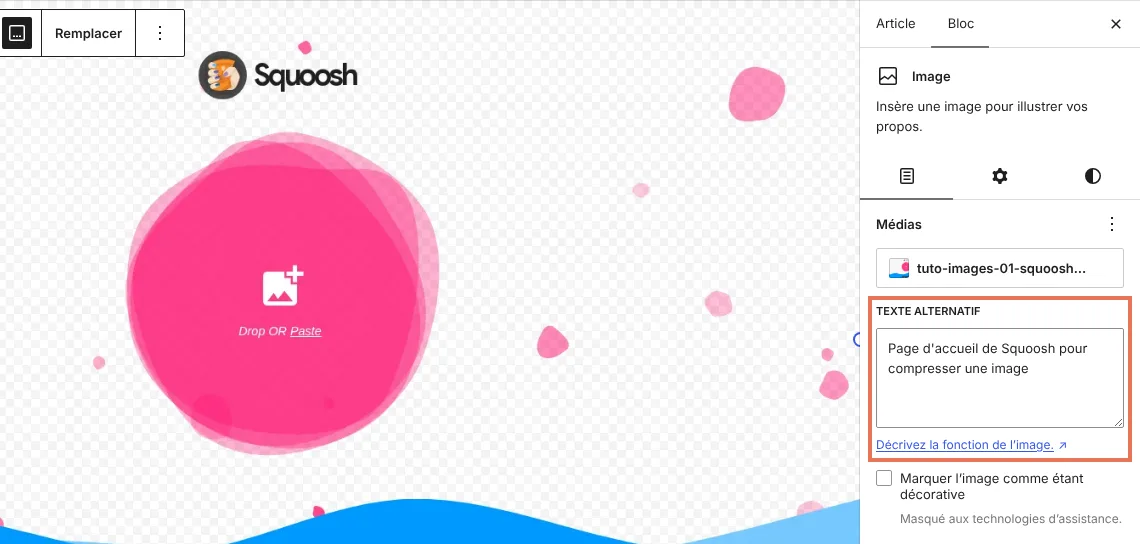
Vous pouvez aussi le remplir dans Médias, en cliquant sur l’image. Mais attention : ce texte ne s’applique qu’aux prochaines fois où vous insérerez l’image. Les pages où elle figure déjà gardent l’ancien. Pour une image déjà en place, passez par l’éditeur de la page.
Comment l’écrire
- Décrivez ce qu’on voit, en une phrase courte, comme si vous la lisiez au téléphone à quelqu’un.
- Mettez votre métier ou votre ville seulement s’ils correspondent vraiment à l’image. Une liste de mots-clés n’aide personne, et Google le repère.
- Un texte différent pour chaque image, même quand deux photos se ressemblent.
- Une image purement décorative (un trait, un motif) ? Laissez le champ vide. Le lecteur d’écran la passera.
Avant : terrassement Vendée terrassier pas cher
Après : Mini-pelle qui creuse les fondations d’une maison aux Herbiers
Vérifiez le résultat
Testez votre page sur PageSpeed Insights, avant et après, en version mobile. Regardez la ligne Largest Contentful Paint (LCP) : c’est le temps d’affichage de l’élément principal de la page. Google le veut sous 2,5 secondes.
Ce que vous pouvez faire vous-même, et quand demander de l’aide
Passer une image dans Squoosh et remplir son texte alternatif, vous le ferez seul dès la deuxième fois. WP-Optimize sur toute la médiathèque demande plus de prudence : une sauvegarde avant, et un tour sur quelques pages après. Si une image disparaît, ou si le site devient plus lent qu’avant, arrêtez-vous là et écrivez-moi avant de tenter autre chose.
Vous ne savez pas si vos images ralentissent votre site ? Mon audit SEO vous le dit, avec les 4 autres priorités de votre site, pour 20 € HT. Et si vous préférez le faire avec moi, on peut s’y mettre ensemble pendant une heure de coaching.

défi gratuit · 4 jours
Votre site dort ? Réveillez-le en 4 matins.
Du lundi au jeudi, un mail chaque matin avec un exercice de 30 minutes à faire sur votre site : page d'accueil, vitesse, SEO, navigation. Et une surprise le vendredi.

Formatrice indépendante WordPress et SEO en Vendée, j'interviens aussi en création, refonte et maintenance de sites via poweb. J'accompagne depuis 2021 des solopreneurs - souvent des femmes - qui veulent reprendre la main sur leur site et leur visibilité. Mes formations sont finançables (CPF, OPCO, FAFCEA) via mes organismes partenaires.

Devenez autonome
sur votre site.
Une formation WordPress individuelle, éligible CPF, construite autour de votre projet réel. On en parle lors d’un RDV conseil gratuit ?
RDV conseil gratuit ↗