
Donner accès à sa Search Console en 2 minutes (sans risque pour votre site)
Pour m’ouvrir votre Search Console, il faut 2 minutes : Paramètres, Utilisateurs et autorisations, Ajouter un utilisateur, puis mon adresse avec un accès limité. Je vois vos statistiques Google, je ne peux rien modifier, et vous retirez l’accès quand vous voulez. Le détail est juste en dessous.
Pourquoi j’ai besoin de cet accès
Search Console, c’est l’outil gratuit de Google qui dit comment Google voit votre site. Quelles recherches vous font apparaître, combien de fois, à quelle position, et combien de personnes cliquent. Il dit aussi quelles pages Google connaît, et lesquelles il ignore.
Sans ces chiffres, un audit SEO travaille avec des estimations d’outils. Avec, je pars de ce qui se passe vraiment sur votre site. C’est ce qui me permet de vous dire « cette page-là, avec ce titre-là » plutôt que « améliorez votre référencement ».
Ajouter un utilisateur, étape par étape
- Ouvrez Search Console avec le compte Google qui gère votre site.
- En haut à gauche, choisissez votre site dans la liste.
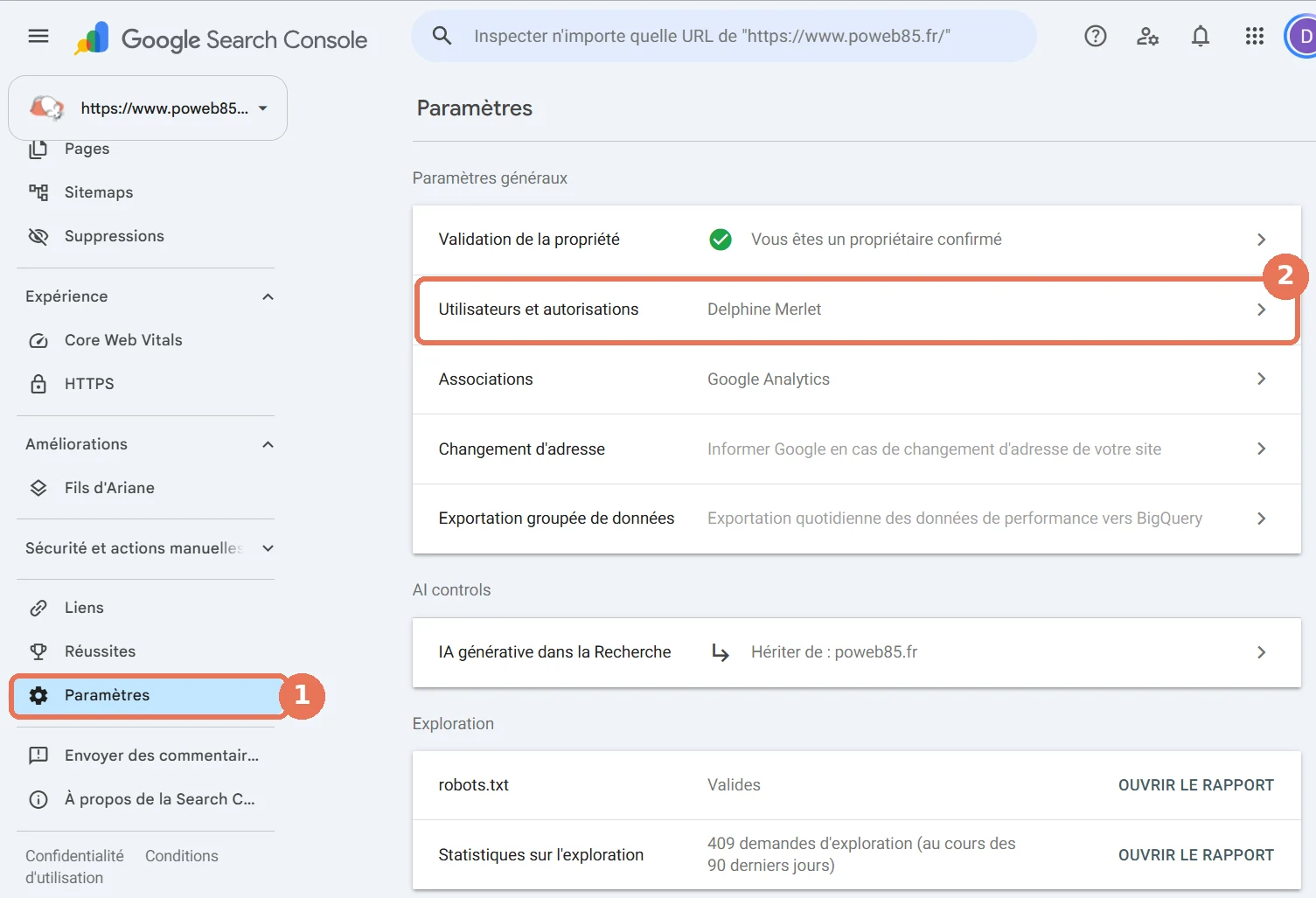
- Tout en bas du menu de gauche, cliquez sur Paramètres.
- Cliquez sur Utilisateurs et autorisations.
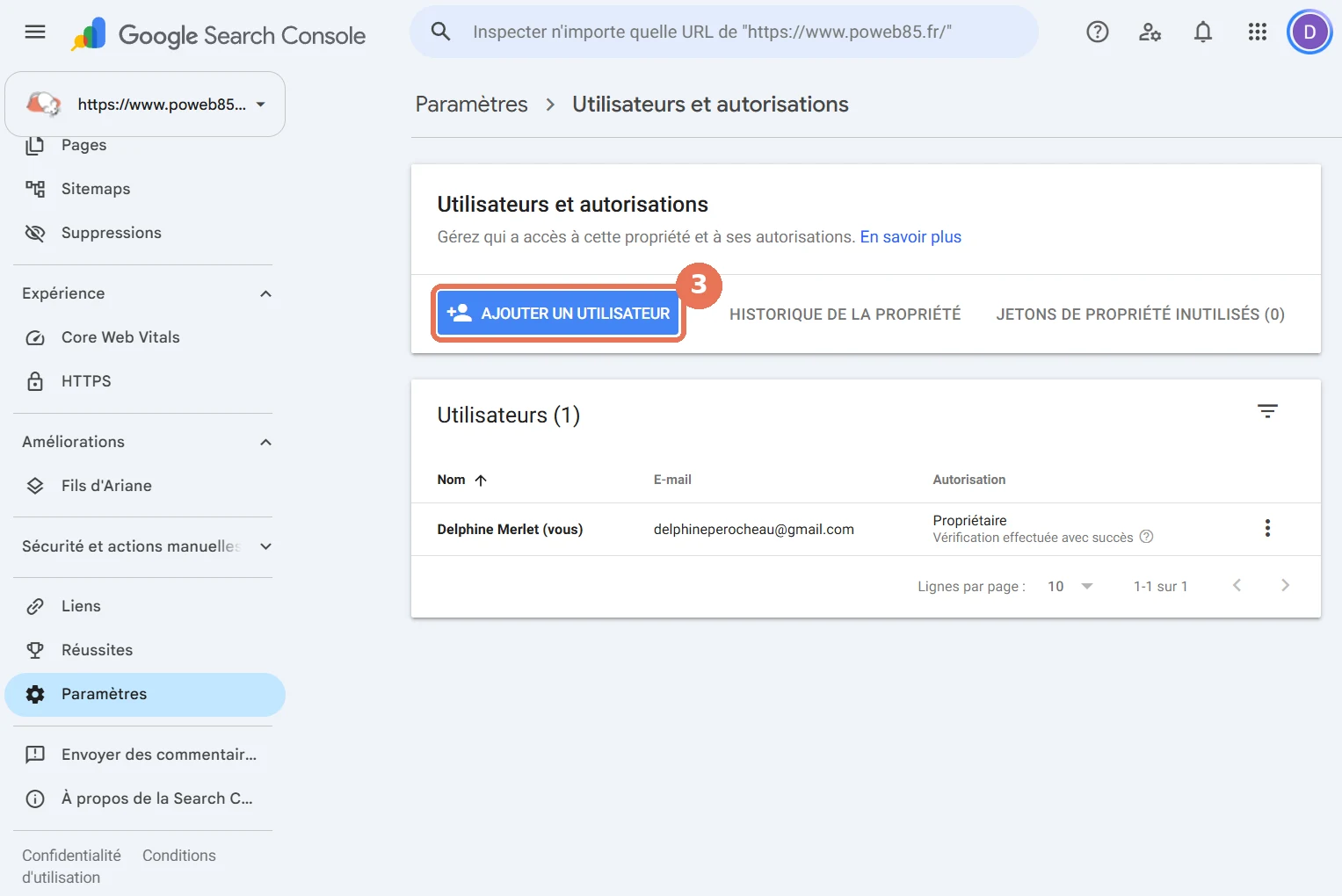
- Cliquez sur le bouton Ajouter un utilisateur, en haut à droite.
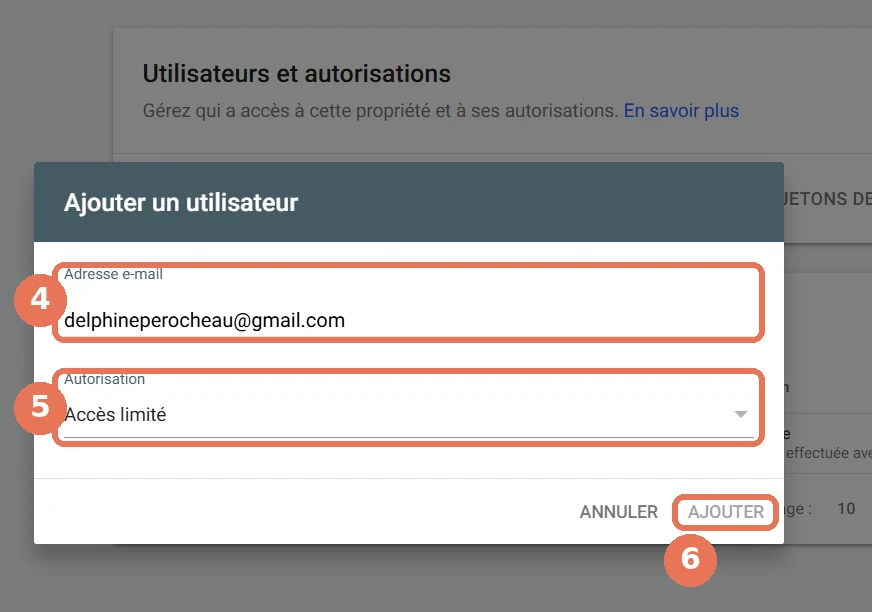
- Saisissez l’adresse delphineperocheau@gmail.com. C’est mon compte Google, celui que j’utilise pour les audits.
- Dans « Autorisation », choisissez Accès limité.
- Cliquez sur Ajouter. C’est fait, je reçois l’accès tout de suite.
Le bouton « Ajouter un utilisateur » n’apparaît pas ? Votre compte n’est pas propriétaire du site dans Search Console. C’est souvent la personne qui a créé le site qui l’est. Demandez-lui de faire la manipulation, ou de vous passer propriétaire.
Accès limité : ce que je peux voir, et ce que je ne peux pas faire
Avec un accès limité, je consulte les rapports : recherches, clics, pages indexées, erreurs relevées par Google. Je ne peux rien changer dans votre Search Console, ni ajouter quelqu’un d’autre.
Et surtout, Search Console n’ouvre aucune porte vers votre site lui-même. Je n’ai pas accès à votre WordPress, à vos mots de passe, à vos mails ni à votre hébergement. C’est un tableau de bord, pas une clé.
Retirer l’accès après l’audit
Vous retournez dans Paramètres, puis Utilisateurs et autorisations. Sur la ligne de mon adresse, cliquez sur les trois petits points à droite, puis sur Supprimer l’accès. Je ne le prends pas mal, c’est même une bonne habitude : un accès qui ne sert plus se retire.
Profitez-en pour regarder qui d’autre figure dans la liste. Un ancien prestataire, un stagiaire parti depuis deux ans : on les oublie souvent.
Et si votre site n’est pas dans Search Console ?
Ça arrive plus souvent qu’on ne le croit, surtout quand le site a été fait par quelqu’un d’autre. Deux cas.
- Le site y est, mais sur un autre compte Google. Retrouvez qui l’a déclaré (votre ancien prestataire, en général) et demandez-lui de vous ajouter en propriétaire. Votre site doit rester à vous, statistiques comprises.
- Le site n’y a jamais été déclaré. L’audit reste possible, à partir des données publiques. Il sera moins précis, et je vous le dirai dans le rapport. La déclaration du site dans Search Console fera d’ailleurs partie des premières actions.
Ce que vous pouvez faire vous-même, et quand demander de l’aide
Ajouter un utilisateur, le retirer, faire le ménage dans la liste : tout ça se fait seul, sans aucun risque pour le site. Si votre site n’apparaît nulle part, ou si personne ne sait qui l’a déclaré, écrivez-moi avant de commander l’audit. On regarde ensemble par où commencer.
L’accès est ouvert ? Vous pouvez commander votre audit SEO.

défi gratuit · 4 jours
Votre site dort ? Réveillez-le en 4 matins.
Du lundi au jeudi, un mail chaque matin avec un exercice de 30 minutes à faire sur votre site : page d'accueil, vitesse, SEO, navigation. Et une surprise le vendredi.

Formatrice indépendante WordPress et SEO en Vendée, j'interviens aussi en création, refonte et maintenance de sites via poweb. J'accompagne depuis 2021 des solopreneurs - souvent des femmes - qui veulent reprendre la main sur leur site et leur visibilité. Mes formations sont finançables (CPF, OPCO, FAFCEA) via mes organismes partenaires.

Devenez autonome
sur votre site.
Une formation WordPress individuelle, éligible CPF, construite autour de votre projet réel. On en parle lors d’un RDV conseil gratuit ?
RDV conseil gratuit ↗